Empieza por el movimiento y el manejo de objetos
Conocer los controles de Invokyr te ayuda a recoger suministros, apuntar con un dado y volver a la mesa de la sala de juegos cuando aparece el peligro. También te permite reconocer cuándo un ídolo maldito está alterando tu movimiento. Familiarízate con los controles para moverte, interactuar, lanzar y soltar objetos antes de transportar nada por la mansión.
Invokyr combina la exploración en primera persona con un juego de mesa compartido. Al lanzar el dado de movimiento, la ficha del grupo avanza y se activa un evento. Entre tiradas, exploras habitaciones, manipulas objetos y cumples los requisitos del tablero. Dominar los controles de los objetos es importante durante todo este ciclo.
| Acción | Referencia de teclado o ratón | Cuándo importa |
|---|---|---|
| Moverse | WASD | Al explorar habitaciones y volver al tablero |
| Mirar alrededor | Movimiento del ratón | Al recorrer pasillos y orientar la vista |
| Soltar un ídolo que llevas | G, según se muestra en una partida | Al dejar un ídolo en el suelo o pasárselo a alguien |
| Cambiar el color de un farol creado | Rueda del ratón | Al ajustar la luz producida por un dado de farol |
La tecla G aparece durante un intercambio de ídolos en un vídeo de una partida. Comprueba tu asignación actual antes de darla por hecha, sobre todo si has personalizado los controles del teclado. La interacción con el farol se aplica a la luz portátil creada por un dado de farol.
Para interactuar, esprintar, saltar, lanzar dados y usar el chat de voz, consulta la acción correspondiente en Ajustes → Controles o sigue la indicación en pantalla. Comprobar estos controles en la sala de juegos te da tiempo para familiarizarte con ellos antes de que un evento altere la mansión.
Botones del mando y Steam Input
La guía de compatibilidad con mandos y asignación de teclas recoge configuraciones para mandos de Xbox, PlayStation y genéricos mediante Steam Input. Su distribución de botones sirve como referencia inicial para las acciones siguientes. El perfil que selecciones y cualquier asignación personalizada determinan qué botones físicos las ejecutan.
| Acción | Botón en mandos tipo Xbox | Botón en mandos tipo PlayStation |
|---|---|---|
| Moverse | Stick izquierdo | Stick izquierdo |
| Activar/desactivar esprint | Pulsar el stick izquierdo | L3 |
| Mirar y apuntar | Stick derecho | Stick derecho |
| Encender/apagar la linterna o el farol | Pulsar el stick derecho | R3 |
| Lanzar dados o realizar la acción principal | RT | R2 |
| Apuntar con los dados o realizar la acción secundaria | LT | L2 |
| Interactuar o recoger dados | A | Cruz |
| Recargar o usar un dispositivo | X | Cuadrado |
| Abrir el inventario o el registro | Y | Triángulo |
| Cambiar entre las ranuras de dados equipados | Cruceta arriba/abajo | Cruceta arriba/abajo |
| Ver el marcador y el estado del equipo | View/Select | Equivalente a Select |
| Abrir el menú de pausa y los ajustes | Menu/Start | Options o equivalente a Start |
La tabla no asigna botones del mando para saltar, soltar objetos ni usar el chat de voz. Localiza esas acciones en tu configuración activa antes de empezar una partida. Tener un botón cómodo para lanzar es solo una parte de la configuración; también necesitas saber cómo soltar un objeto que llevas.
Para configurar un mando a través de Steam:
- Conecta el mando por USB o Bluetooth.
- Selecciona Invokyr en tu biblioteca de Steam.
- Abre la configuración del mando del juego.
- Activa Steam Input para acceder a las distribuciones de botones y los ajustes del mando.
- Revisa la distribución seleccionada y prueba sus acciones dentro del juego.
Si tu mando tiene palancas o botones traseros, plantéate asignarles una acción frecuente. Esprintar o seleccionar un objeto puede resultar más cómodo si puedes mantener el pulgar en el stick de la cámara. Elige asignaciones que puedas recordar bajo presión.
Personaliza los controles y ajusta la cámara a tu gusto
Abre Ajustes → Controles para revisar las asignaciones del teclado y la sensibilidad. Cambia pocos ajustes cada vez y pruébalos después. Así será más fácil identificar qué cambio ha mejorado el movimiento o la puntería.
Da prioridad a las acciones que usas a menudo o que necesitas ejecutar rápidamente:
- Interacción: Elige una tecla a la que llegues cómodamente mientras te mueves.
- Esprint: Comprueba cómo funciona esta acción y asígnale una tecla cómoda. La guía de mandos sugiere usar Mayús, pero su tabla no la confirma como tecla predeterminada.
- Lanzar y apuntar: Usa controles que puedas distinguir fácilmente.
- Soltar objetos: Asigna un control accesible para cuando el efecto de un ídolo te desoriente.
- Selección de dados: Practica cómo seleccionar la ranura correcta antes de usar un dado especial.
La sensibilidad influye en la facilidad para inspeccionar habitaciones y preparar un lanzamiento. Si los movimientos pequeños hacen que la cámara gire demasiado, redúcela poco a poco y vuelve a probar. Si usas un mando y te cuesta controlar los sticks cerca de su posición de reposo, revisa los ajustes de zona muerta de Steam Input.
La guía de mandos también describe las siguientes opciones visuales y de accesibilidad. Algunas pueden aparecer en cualquiera de las pestañas indicadas.
| Ajuste | Ubicación indicada en el menú | Qué cambia |
|---|---|---|
| Asignación de teclas | Ajustes → Controles | Las asignaciones de las acciones del teclado y el ratón |
| Campo de visión | Ajustes → Vídeo | La cantidad del entorno que puedes ver |
| Sacudidas de cámara | Ajustes → Vídeo o Accesibilidad | El movimiento de la pantalla durante impactos y otros efectos |
| Opción de aracnofobia | Ajustes → Accesibilidad o Jugabilidad | Los elementos visuales relacionados con arañas y las siluetas que se arrastran |
Ajusta el campo de visión y las sacudidas de cámara por separado de la sensibilidad. Los primeros cambian cómo percibes visualmente el movimiento de la cámara, mientras que la sensibilidad determina cuánto gira la vista al mover el ratón o el stick.
Al personalizar el mando, distingue entre las asignaciones de acciones del juego y las asignaciones de botones físicos de Steam Input. Revisa ambas si un botón ejecuta una acción inesperada. Después de hacer cambios, comprueba el resultado tanto durante la partida como en los menús.
Cuando los controles cambian durante una partida
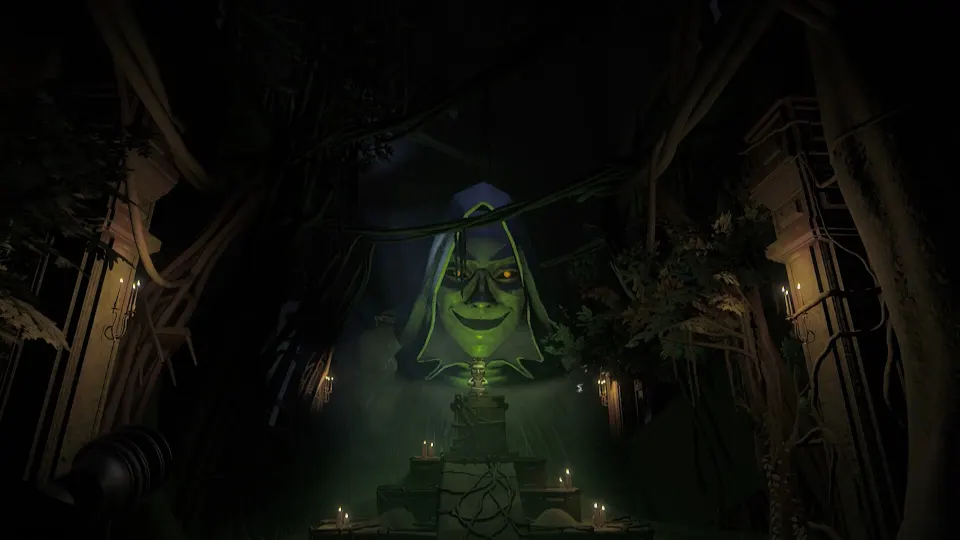
Un movimiento inesperado puede deberse al efecto de un ídolo. Su efecto se activa mientras lo llevas, se detiene cuando lo sueltas y vuelve cuando lo recoges de nuevo. Según la guía de juego, el aspecto de un ídolo no permite saber con certeza qué hará.
Después de recoger uno, prueba brevemente el movimiento antes de emprender un trayecto largo. Si algo va mal, fíjate en cuándo empezó el cambio para decidir qué revisar primero.
| Qué ocurre | Qué revisar primero | Siguiente paso útil |
|---|---|---|
| El movimiento se invierte después de recoger un ídolo | El efecto del ídolo que llevas | Suéltalo y compara el movimiento |
| Tu vista parece estar vinculada a otro jugador | Un posible efecto del ídolo | Coordina las indicaciones con ese compañero |
| La cámara se mueve demasiado aunque no llevas ningún ídolo | Los ajustes de sensibilidad | Reduce la sensibilidad y vuelve a probar |
| Un botón del mando ejecuta una acción inesperada | Las asignaciones activas del juego y de Steam Input | Revisa la asignación en ambos sitios |
| El siguiente dado de movimiento no está disponible | El requisito actual del tablero | Completa el evento o entrega suficientes ídolos |
Un compañero puede guiar a quien sufra el efecto de un ídolo hasta la sala de juegos. Da indicaciones sencillas y para cuando haga falta. Soltar el ídolo puede ayudarte a orientarte de nuevo, pero tendrás que organizar su entrega si es necesario para avanzar.
Al manejar los dados, hay otra distinción importante: los dados de movimiento hacen avanzar la ficha por el tablero, mientras que los dados especiales producen efectos. Comprueba qué dado tienes seleccionado antes de lanzarlo. Los dados especiales se consumen al usarlos, así que experimentar con un control que no conoces puede hacerte gastar un objeto útil.
Si no hay otro dado de movimiento disponible, consulta el tablero antes de cambiar los controles. Puede que aún falten ídolos por entregar o quede algún requisito del evento por cumplir. El objetivo que aparece en pantalla determina lo que necesita tu grupo; el requisito de 300 puntos que se ve en las primeras partidas publicadas no es un coste universal.
Preguntas frecuentes
¿Dónde puedo consultar los controles de Invokyr?
Abre Ajustes → Controles para revisar las asignaciones del teclado y el ratón. Si usas un mando, consulta también la configuración del mando de Invokyr en Steam. Usa las indicaciones de acción en pantalla para comprobar los controles que necesitarás durante la partida.
¿Qué botón sirve para lanzar dados?
La distribución de mando publicada asigna el lanzamiento o la acción principal a RT en mandos tipo Xbox y R2 en mandos tipo PlayStation. Si usas teclado y ratón, comprueba la asignación de lanzamiento o la indicación que aparece al sostener un dado.
¿Cómo suelto un ídolo?
En un vídeo de una partida se muestra la tecla G durante un intercambio de ídolos. Comprueba esa asignación en tu propia configuración. Soltar un ídolo también detiene el efecto que produce al llevarlo, algo útil cuando el movimiento te desorienta.
¿Por qué se han invertido mis controles de movimiento?
Un ídolo que llevas puede invertir el movimiento. Si el cambio empezó justo después de recogerlo, suéltalo y vuelve a probar. Si recuperas el movimiento normal, ten en cuenta ese efecto al transportar el ídolo.
¿Puedo cambiar los controles?
La guía de controles explica cómo reasignar las acciones del teclado y el ratón desde los ajustes del juego. Las distribuciones de botones del mando también se pueden modificar mediante Steam Input. Prueba las acciones de interactuar, lanzar, soltar objetos y moverte después de cambiar la configuración.
¿Cómo cambio el color de un farol?
Usa la rueda del ratón para cambiar el color del farol portátil creado por un dado de farol, tal como se describe en la guía de dados. No se ha confirmado oficialmente un control equivalente para el mando.
¿Basta con pulsar un botón para completar un tablero?
El final incluye una acción con el micrófono. Después de devolver el ídolo Alma del Maestro del Juego y sellarlo en el tablero, di “Invokyr” por el micrófono. Comprueba que tu micrófono funciona antes de llegar a ese punto.