Bewegung und Umgang mit Gegenständen zuerst lernen
Wenn du die Steuerung von Invokyr kennst, kannst du Vorräte aufheben, mit einem Würfel zielen und bei Gefahr zum Tisch im Spielzimmer zurückkehren. Außerdem erkennst du leichter, wenn ein verfluchtes Idol deine Bewegung beeinflusst. Mach dich mit den Eingaben für Bewegung, Interaktion, Werfen und Ablegen vertraut, bevor du etwas durch das Herrenhaus trägst.
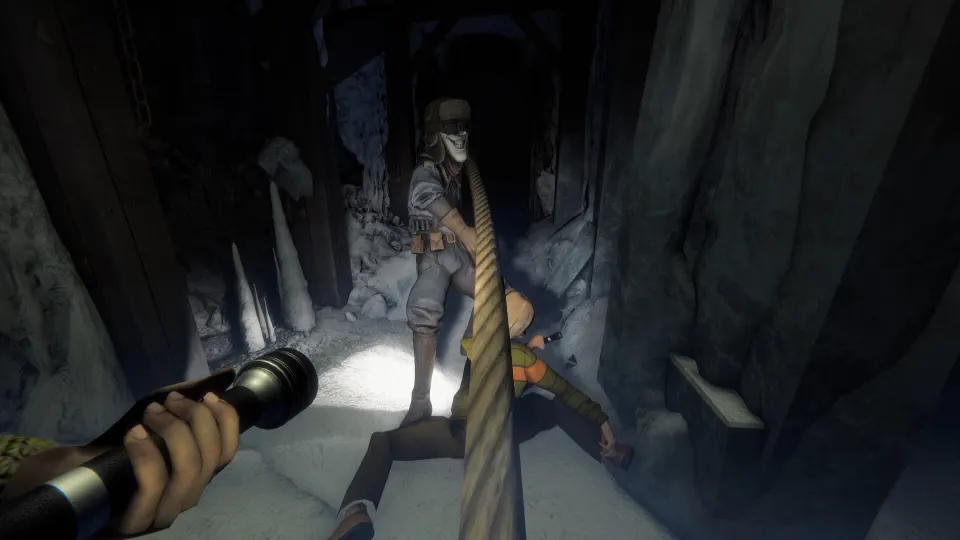
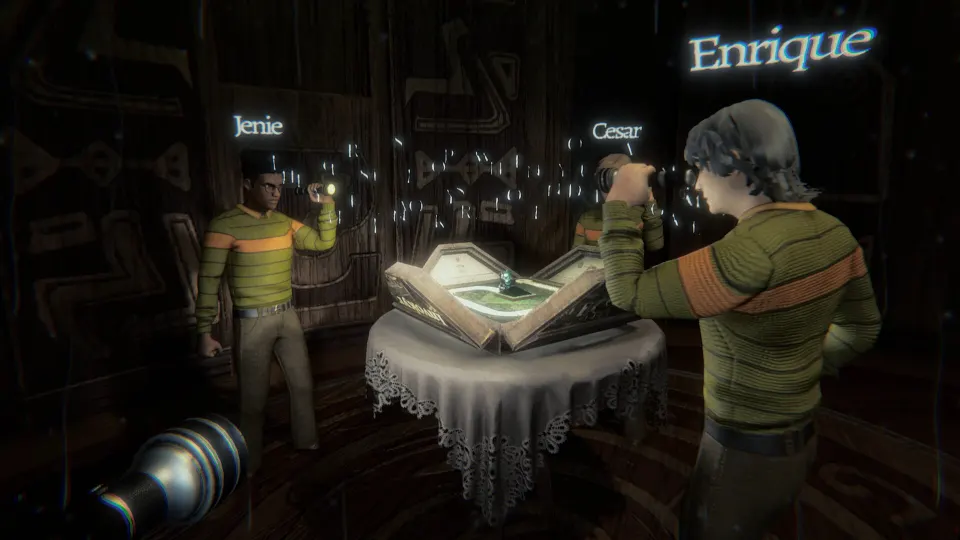
Invokyr verbindet Erkundung aus der Egoperspektive mit einem gemeinsamen Brettspiel. Ein Wurf mit dem Bewegungswürfel bewegt die Spielfigur der Gruppe weiter und löst ein Ereignis aus. Zwischen den Würfen erkundest du Räume, hantierst mit Gegenständen und erfüllst die Vorgaben des Spielbretts. Dabei kommt es durchgehend darauf an, Gegenstände sicher bedienen zu können.
| Aktion | Eingabe mit Tastatur oder Maus | Wann sie wichtig ist |
|---|---|---|
| Bewegen | WASD | Beim Erkunden von Räumen und bei der Rückkehr zum Spielbrett |
| Umsehen | Mausbewegung | Beim Navigieren durch Flure und Ausrichten der Blickrichtung |
| Getragenes Idol ablegen | G, im Gameplay gezeigt | Beim Ablegen oder Übergeben eines Idols |
| Farbe einer erzeugten Laterne ändern | Mausrad | Beim Anpassen des Lichts eines Laternenwürfels |
Die Eingabe G ist bei einer Idolübergabe in einem Gameplay-Video zu sehen. Prüfe deine aktuelle Tastenbelegung, bevor du dich darauf verlässt, besonders wenn du sie angepasst hast. Die Laternenaktion gilt für die tragbare Lichtquelle, die ein Laternenwürfel erzeugt.
Für Interaktion, Sprinten, Springen, Würfelwerfen und Sprachchat schau dir die jeweilige Aktion unter Einstellungen → Steuerung an oder beachte den Hinweis auf dem Bildschirm. Wenn du diese Eingaben schon im Spielzimmer überprüfst, kannst du dich mit ihnen vertraut machen, bevor ein Ereignis das Herrenhaus verändert.
Controller-Tasten und Steam Input
Der Guide zu Controller-Unterstützung und Tastenbelegung führt Konfigurationen für Xbox-, PlayStation- und andere Gamepads über Steam Input auf. Die dort veröffentlichte Belegung dient als erste Orientierung für die folgenden Aktionen. Welche Tasten sie tatsächlich auslösen, hängt von deinem ausgewählten Profil und deinen eigenen Anpassungen ab.
| Aktion | Eingabe auf Xbox-Controllern | Eingabe auf PlayStation-Controllern |
|---|---|---|
| Bewegen | Linker Stick | Linker Stick |
| Sprinten ein-/ausschalten | Linken Stick drücken | L3 |
| Umsehen und zielen | Rechter Stick | Rechter Stick |
| Taschenlampe oder Laterne ein-/ausschalten | Rechten Stick drücken | R3 |
| Würfel werfen oder primäre Aktion ausführen | RT | R2 |
| Mit Würfeln zielen oder sekundäre Aktion ausführen | LT | L2 |
| Interagieren oder Würfel aufheben | A | Kreuz |
| Nachladen oder Gadget verwenden | X | Quadrat |
| Inventar oder Logbuch öffnen | Y | Dreieck |
| Zwischen ausgerüsteten Würfelplätzen wechseln | Steuerkreuz oben/unten | Steuerkreuz oben/unten |
| Punktestand und Teamstatus anzeigen | View/Select | Entsprechende Select-Taste |
| Pausenmenü und Einstellungen öffnen | Menu/Start | Entsprechende Options-/Start-Taste |
Die Tabelle nennt keine Controller-Tasten für Springen, das Ablegen von Gegenständen oder den Sprachchat. Suche diese Aktionen vor dem Start eines Durchlaufs in deiner aktiven Konfiguration. Eine gut erreichbare Wurftaste ist nur ein Teil der Einrichtung; du musst auch wissen, wie du einen getragenen Gegenstand loslässt.
So konfigurierst du einen Controller über Steam:
- Verbinde den Controller per USB oder Bluetooth.
- Wähle Invokyr in deiner Steam-Bibliothek aus.
- Öffne die Controller-Konfiguration des Spiels.
- Aktiviere Steam Input, um auf Belegungen und Controller-Anpassungen zuzugreifen.
- Prüfe die ausgewählte Belegung und teste ihre Aktionen anschließend im Spiel.
Wenn dein Controller Paddles oder zusätzliche Tasten auf der Rückseite hat, kannst du dort eine häufig verwendete Aktion zuweisen. Sprinten oder die Auswahl eines Gegenstands fällt dir möglicherweise leichter, wenn dein Daumen auf dem Kamerastick bleiben kann. Wähle Belegungen, die du dir auch unter Druck merken kannst.
Tastenbelegung und Kamera anpassen
Öffne Einstellungen → Steuerung, um Tastenbelegung und Empfindlichkeit zu prüfen. Ändere jeweils nur wenige Einstellungen und teste sie anschließend. So erkennst du leichter, welche Anpassung die Bewegung oder das Zielen verbessert hat.
Kümmere dich zuerst um Eingaben, die du häufig oder schnell brauchst:
- Interaktion: Wähle eine Taste, die du beim Bewegen bequem erreichst.
- Sprinten: Prüfe die verfügbaren Optionen und verwende eine gut erreichbare Taste. Der Controller-Guide schlägt die Umschalttaste als Belegung vor; seine Tabelle bestätigt sie jedoch nicht als Standardbelegung der Tastatur.
- Werfen und Zielen: Achte darauf, dass du beide Eingaben leicht auseinanderhalten kannst.
- Gegenstände ablegen: Diese Eingabe sollte gut erreichbar sein, falls dich der Effekt eines Idols die Orientierung verlieren lässt.
- Würfelauswahl: Übe die Auswahl des gewünschten Platzes, bevor du einen Spezialwürfel benutzt.
Die Empfindlichkeit beeinflusst, wie leicht du Räume absuchen und einen Wurf ausrichten kannst. Wenn kleine Bewegungen die Kamera zu weit drehen, senke sie schrittweise und teste erneut. Prüfe bei einem Gamepad die Totzoneneinstellungen in Steam Input, falls sich die Sticks nahe ihrer Ruhestellung schwer kontrollieren lassen.
Der Controller-Guide beschreibt außerdem die folgenden Grafik- und Barrierefreiheitsoptionen. Je nach Menüaufbau findest du sie möglicherweise unter einem der alternativ genannten Reiter.
| Einstellung | Angegebener Menüpfad | Was sie verändert |
|---|---|---|
| Tastenbelegung | Einstellungen → Steuerung | Belegung der Aktionen für Tastatur und Maus |
| Sichtfeld | Einstellungen → Grafik | Wie viel von der Umgebung sichtbar ist |
| Kamerawackeln | Einstellungen → Grafik oder Barrierefreiheit | Bildbewegungen bei Einschlägen und anderen Effekten |
| Arachnophobie-Option | Einstellungen → Barrierefreiheit oder Gameplay | Spinnendarstellungen und krabbelnde Silhouetten |
Passe Sichtfeld und Kamerawackeln getrennt von der Eingabeempfindlichkeit an. Sie verändern, wie Kamerabewegungen optisch wirken, während die Empfindlichkeit bestimmt, wie stark deine Eingabe die Blickrichtung dreht.
Unterscheide bei der Controller-Anpassung zwischen der Aktionsbelegung im Spiel und der Zuordnung der physischen Tasten in Steam Input. Prüfe beides, wenn eine Taste eine unerwartete Aktion ausführt. Überprüfe Änderungen anschließend sowohl im Spiel als auch in den Menüs.
Wenn sich die Steuerung während eines Durchlaufs verändert
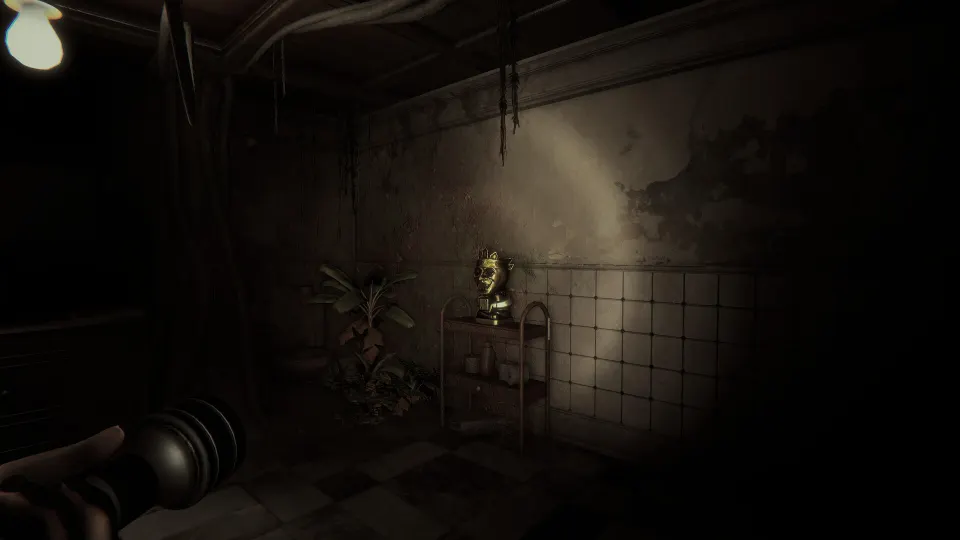
Unerwartete Bewegungen können zum Effekt eines Idols gehören. Der Effekt ist aktiv, solange du das Idol trägst, endet beim Ablegen und kehrt zurück, wenn du es erneut aufhebst. Laut dem Gameplay-Guide lässt sich allein am Aussehen nicht zuverlässig erkennen, was ein Idol bewirkt.
Teste nach dem Aufheben kurz die Bewegung, bevor du dich auf einen längeren Weg machst. Wenn sich etwas falsch anfühlt, hilft dir der Zeitpunkt der Veränderung dabei, die erste mögliche Ursache zu prüfen.
| Was passiert | Was du zuerst prüfen solltest | Sinnvoller nächster Schritt |
|---|---|---|
| Die Bewegungsrichtung kehrt sich nach dem Aufheben eines Idols um | Den Effekt des getragenen Idols | Lege es ab und vergleiche die Bewegung |
| Deine Sicht scheint mit einem anderen Spieler verknüpft zu sein | Einen möglichen Idoleffekt | Stimme die Richtungsangaben mit diesem Mitspieler ab |
| Die Kamerabewegung ist auch ohne Idol zu stark | Die Empfindlichkeitseinstellungen | Senke die Empfindlichkeit und teste erneut |
| Eine Controller-Taste führt eine unerwartete Aktion aus | Die aktiven Belegungen im Spiel und in Steam Input | Prüfe die Zuordnung an beiden Stellen |
| Der nächste Bewegungswürfel ist nicht verfügbar | Die aktuelle Vorgabe des Spielbretts | Schließe das Ereignis ab oder liefere genügend Idole ab |
Ein Teammitglied kann einen betroffenen Träger zurück ins Spielzimmer lotsen. Gib einfache Richtungsangaben und macht bei Bedarf eine Pause. Das Ablegen des Idols kann helfen, die Orientierung zurückzugewinnen. Falls es für den Fortschritt benötigt wird, müsst ihr aber weiterhin dafür sorgen, dass es ankommt.
Bei Würfeln gibt es eine weitere wichtige Unterscheidung: Bewegungswürfel bringen euch auf dem Spielbrett voran, während Spezialwürfel Effekte auslösen. Prüfe vor dem Wurf, welchen Würfel du ausgewählt hast. Spezialwürfel werden bei der Verwendung verbraucht. Wenn du eine unbekannte Eingabe ausprobierst, kann dich das also einen nützlichen Gegenstand kosten.
Wenn kein weiterer Bewegungswürfel verfügbar ist, lies die Anzeige auf dem Spielbrett, bevor du die Steuerung änderst. Möglicherweise fehlen noch Idole oder eine Ereignisvorgabe ist noch nicht erfüllt. Das angezeigte Ziel bestimmt, was eure Gruppe braucht; die in frühen Gameplay-Aufnahmen gezeigten 300 Punkte sind keine allgemeingültige Anforderung.
FAQ
Wo kann ich die Steuerung von Invokyr nachsehen?
Öffne Einstellungen → Steuerung, um die Belegung von Tastatur und Maus zu prüfen. Bei einem Gamepad solltest du dir außerdem die Controller-Konfiguration von Invokyr in Steam ansehen. Nutze die Aktionshinweise auf dem Bildschirm, um die Eingaben zu überprüfen, die du beim Spielen brauchst.
Mit welcher Taste werfe ich Würfel?
Die veröffentlichte Gamepad-Belegung weist das Werfen beziehungsweise die primäre Aktion RT auf Xbox-Controllern und R2 auf PlayStation-Controllern zu. Prüfe bei Tastatur und Maus deine Wurfbelegung oder den Hinweis, der angezeigt wird, während du einen Würfel hältst.
Wie lege ich ein Idol ab?
In Gameplay-Aufnahmen wird bei einer Idolübergabe G verwendet. Überprüfe diese Belegung in deiner eigenen Konfiguration. Wenn du ein Idol ablegst, endet auch der Effekt, den es beim Tragen ausübt. Das ist hilfreich, wenn die Bewegung verwirrend wird.
Warum ist meine Bewegungssteuerung umgekehrt?
Ein getragenes Idol kann die Bewegungsrichtung umkehren. Wenn die Veränderung direkt nach dem Aufheben aufgetreten ist, lege das Idol ab und teste erneut. Funktioniert die Bewegung dann wieder normal, berücksichtige diesen Effekt beim Transport des Idols.
Kann ich die Steuerung ändern?
Der Steuerungs-Guide beschreibt, wie du Tastatur- und Mausaktionen in den Spieleinstellungen neu belegst. Controller-Belegungen lassen sich außerdem über Steam Input anpassen. Teste nach Änderungen Interaktion, Werfen, Ablegen und Bewegung.
Wie ändere ich die Farbe einer Laterne?
Verwende für die tragbare Laterne eines Laternenwürfels das Mausrad, wie im Würfel-Guide beschrieben. Eine entsprechende Controller-Eingabe wurde bislang nicht offiziell bestätigt.
Lässt sich ein Spielbrett allein per Tastendruck abschließen?
Zum Abschluss gehört eine Mikrofonaktion. Nachdem ihr das Idol „Seele des Spielleiters“ zurückgebracht und im Spielbrett versiegelt habt, sage „Invokyr“ ins Mikrofon. Prüfe vor diesem Abschnitt, ob dein Mikrofon funktioniert.